Suno 곡 길이 늘리기: 끊긴 곡 고치고 8분 넘게 늘리는 법
증상에 맞는 해결책을 고르고, 이음매가 자연스럽도록 확장 지점을 잡고, 각 단계별 크레딧 소모량까지 확인하세요. Suno 크레딧을 전혀 쓰지 않는 방법도 함께 소개합니다.
곡이 짧게 끝났을 때 Suno가 제시하는 해법은 Extend(이어서 생성하기) 기능입니다. 곡의 점 세 개(⋮) 메뉴를 열어 Remix/Edit(리믹스/편집)을 고르고 다시 Extend를 선택한 뒤, 이어갈 지점으로 흰색 화살표를 끌어놓고 Create(생성)를 누르면 됩니다. 여기서 한 번 더 Get Whole Song(전체 곡 받기)을 누르면 새로 만든 부분이 원곡에 이어 붙는데, 이 단계는 크레딧이 들지 않습니다.
여기까지는 가장 무난한 경로입니다. 하지만 사람들이 실제로 이 주제를 검색하는 세 가지 이유는 따로 있습니다. 가사가 끝나기도 전에 곡이 멈췄거나, Extend로 만든 부분이 완전히 다른 곡처럼 들리거나, 한 번의 생성으로는 담을 수 없을 만큼 긴 곡이 필요한 경우입니다. 세 경우 모두 해법이 다르고, 그중 Extend가 정답인 경우는 하나뿐입니다.
어떤 해결책이 필요한가?
크레딧을 가장 많이 낭비하는 경우는, Crop(자르기)이나 더 나은 원본 프롬프트가 정답이었을 상황에서 Extend를 쓰는 것입니다.
| 상황 | 이걸 쓰세요 | 이유 |
|---|---|---|
| 마지막 절이나 후렴이 나오기 전에 곡이 끝났다 | 컷 지점 5~10초 전부터 Extend로 이어가며 빠진 가사를 붙여넣는다 | 곡 전체가 아니라 끊긴 엔딩만 다시 쓴다 |
| 곡은 완성됐지만 원하는 것보다 짧다 | 곡 끝에서 새 섹션 설명과 함께 Extend | 완성된 곡에 브릿지, 솔로, 아웃트로를 추가한다 |
| 생성할 때마다 곡이 너무 짧다 | 원본 프롬프트를 손본다: 연주 태그를 줄이고, 스타일 단어를 줄이고, Duration(길이) 컨트롤을 사용한다 | 원인 자체를 고쳐서 더 이상 확장할 필요가 없게 만든다 |
| 엔딩이 멈추지 않고 반복되거나 루프된다 | Crop(Pro/Premier)으로 자르고, 필요하면 페이드를 추가한다 | 곡은 이미 충분히 기니 더할 게 아니라 잘라내야 한다 |
| 중간 섹션이 잘못됐다 | Replace Section(구간 교체, Pro/Premier) | Extend는 컷 지점 이후의 오디오만 건드린다 |
| 한 번의 생성으로 담을 수 없을 만큼 길게 필요하다 | 여러 번 이어서 Extend하거나 외부 확장 도구를 쓴다 | "Suno로 4분 넘는 곡을 만들 수 있나?" 항목과 Rewave 섹션 참고 |
Suno에서 곡 확장하는 방법
Extend는 선택한 타임스탬프 이전은 그대로 두고, 그 이후의 오디오를 새로 생성합니다. 1, 2, 3, 6, 7번 단계는 Suno의 도움말 문서 How do I make my song longer?에 나온 그대로이고, 4번과 5번 단계는 그 문서가 다루지 않는 부분이자 확장이 실패하는 대부분의 원인입니다.
- 곡을 찾습니다. Library(라이브러리)나 Create(생성) 페이지에서.
- 점 세 개 메뉴를 엽니다. 제목 오른쪽의 메뉴에서 Remix/Edit을 고르고, 다시 Extend를 선택합니다.
- 확장 창에서 흰색 화살표를 끌어 이어갈 지점에 놓습니다. 곡을 재생하면서 자연스러운 경계, 즉 마디의 끝, 한 소절이 끝나는 지점, 후렴 뒤의 쉬는 부분에서 멈추세요. 단어 중간을 자르는 것이 이음매가 뭉개지는 가장 흔한 원인입니다. 컷 지점에서 아직 울리고 있는 리버브 꼬리도 마찬가지 문제를 일으키니, 화살표를 1초 정도 앞으로 옮기세요.
- 가사 칸을 비우고 새로 이어질 부분의 가사만 씁니다. 실제로 칸에 남아 있는 가사는 다시 불려 나옵니다.
[Bridge]나[Outro]같은 섹션 태그로 시작해 모델이 어떤 종류의 섹션을 쓰는지 알게 하세요. - Style(스타일) 필드는 새 부분의 방향을 바꾸고 싶을 때만 채웁니다. 비워두면 대체로 원곡의 방향을 유지합니다. 가사가 영어가 아니어도 스타일 텍스트는 영어로 쓰는 편이 가장 잘 작동합니다.
- Create를 누릅니다. 두 가지 이어붙임 결과가 나옵니다. Suno는 각각을 "Part 2"로 표시하고, 원곡은 그대로 둡니다.
- 이어 붙이기: 마음에 드는 Part 2의 점 세 개 메뉴를 열고 Create에 마우스를 올린 뒤 Get Whole Song을 선택합니다. 새로 만든 부분만이 아니라 이어 붙인 전체 파일을 들어보세요. 문제는 대개 이음매에서 나타납니다.
새 섹션 지시문은 짧게 유지하세요. [Outro] slow down, strings only, end on a held chord 같은 한 줄이 긴 문단보다 낫습니다.
가사가 끝나기 전에 끊긴 곡 고치기
끊긴 지점 몇 초 앞에서 Extend를 시작하고 남은 가사를 붙여넣으세요. 곡 전체를 다시 만들지 않고도 엔딩만 고칠 수 있습니다.
- 보컬이 멈춘 타임스탬프를 확인한 뒤, 확장 지점을 그보다 5~10초 앞, 마지막으로 깨끗하게 들리는 소절에 놓습니다.
- 가사 칸에는 불리지 못한 가사만, 빠진 첫 줄부터 붙여넣습니다.
[Outro]와[End]로 마무리합니다 (다음 섹션).
같은 곡이 생성할 때마다 계속 끊긴다면 문제는 Extend가 아니라 프롬프트입니다. 가사와 구조가 요구하는 분량이 모델이 배정한 오디오 길이보다 많을 때 곡이 공간 부족에 부딪힙니다. 다음 세 가지로 고칠 수 있습니다:
- 연주 태그를 줄이세요.
[Guitar Solo: 16 bars]나 긴[Instrumental Break]는 가사에 필요한 시간을 잡아먹습니다. 몇 마디로 줄이거나 아예 빼세요. - 스타일 설명어는 여섯 개가 아니라 두세 개만 쓰세요. 편곡이 복잡할수록 모델이 각 섹션에 더 많은 시간을 씁니다.
- 가사는 3,000자 안팎으로 유지하세요. HookGenius의 제한 표에 따르면 현재 모델은 5,000자까지 받아주지만, 그 한도에 이르기 훨씬 전부터 곡이 서두르거나 잘리기 시작합니다.
곡에 제대로 된 엔딩 만들기
뚝 끊기듯 멈추는 곡은 대체로 애초에 엔딩이 쓰이지 않은 경우입니다. 태그 세 개로 해결됩니다.
[Chorus]
...your final chorus...
[Outro]
one or two closing lines, or an instrumental description
[End]
[Outro]는 모델에게 서서히 마무리할 구간을 알려주고, [End]는 여기서 멈추라는 신호입니다. 아웃트로는 15~25초 정도로 짧게 유지하세요. 길어질수록 모델이 방향을 잃거나 후렴을 다시 반복하기 시작합니다. [Fade Out]만 단독으로 쓰면 안정적이지 않지만, [Outro] [Instrumental Fade Out] [End]는 로파이나 앰비언트처럼 루프 기반 장르에서 잘 작동합니다.
이는 공식 문서화된 옵션이 아니라 커뮤니티에서 통용되는 관행이므로, 생성할 때마다 결과가 조금씩 다를 수 있습니다.
곡에 이미 좋은 엔딩이 있는데 그 뒤로도 계속 이어진다면 확장도, 재생성도 하지 마세요. Pro나 Premier라면 같은 Remix/Edit 메뉴에서 Crop Song(곡 자르기)을 사용해, 마지막 음의 꼬리 바로 뒤에 끝점을 두고 잘린 느낌이 어색할 때만 페이드를 추가하세요. 무료 플랜이거나 이미 MP3를 다운로드했다면, 무료 오디오 커터로 브라우저에서 같은 방식으로 잘라내면 됩니다.
Suno Extend가 작동하지 않을 때
"Extend가 작동하지 않는다"는 신고의 거의 대부분은 네 가지 원인으로 설명됩니다.
확장한 부분이 바로 끝나거나 잘린 것처럼 들린다. 확장 지점을 1~3초 앞으로 옮기세요. 과도 구간(transient)이나 단어 중간에 확장 지점을 두면 모델이 이어갈 깨끗한 재료를 얻지 못합니다.
새로 만든 부분이 완전히 다른 곡처럼 들린다. Extend는 컷 지점 이전 몇 초만 읽습니다. 그 몇 초가 브레이크다운이거나 무음에 가깝다면 모델이 참고할 것이 거의 없습니다. 전체 편곡이 재생되고 있는 지점에서 확장을 시작하고, 스타일 필드는 비워두어 모델이 새 설명을 따르는 대신 들리는 것을 그대로 따라가게 하세요.
원래 가사가 다시 불린다. 가사 칸을 비우지 않은 경우입니다 (위 4번 단계).
생성이 실패하거나 멈춘다. 프롬프트를 섹션 태그 하나와 한 줄짜리 스타일로 단순화한 뒤, 드롭다운에서 다른 모델을 시도해 보세요. 2026년 9월 9일 v6 출시 이후 선택지는 v6, v6-wild, v6-mini이며, 하나가 말썽을 부릴 때는 모델을 바꿔보는 것이 보통 효과적인 우회법입니다.
Persona(페르소나)와 Cover(커버) 결과물은 예전부터 Extend에 추가 제약이 걸려 있었습니다. 곡이 이 둘 중 하나에서 나온 것이라면, 같은 프롬프트로 만든 일반 생성물을 확장해 원인을 배제해 보세요.
Suno로 4분 넘는 곡을 만들 수 있나? 8분은?
둘 다 가능하지만 방법은 다릅니다. Suno의 v4.5 공지에 따르면 V4.5 이후 모든 모델은 한 번의 생성으로 최대 8분까지 만들 수 있어, 예전의 4분 한도는 사라졌습니다. 8분을 넘기려면 Suno 안에서는 Extend가 유일한 방법입니다.
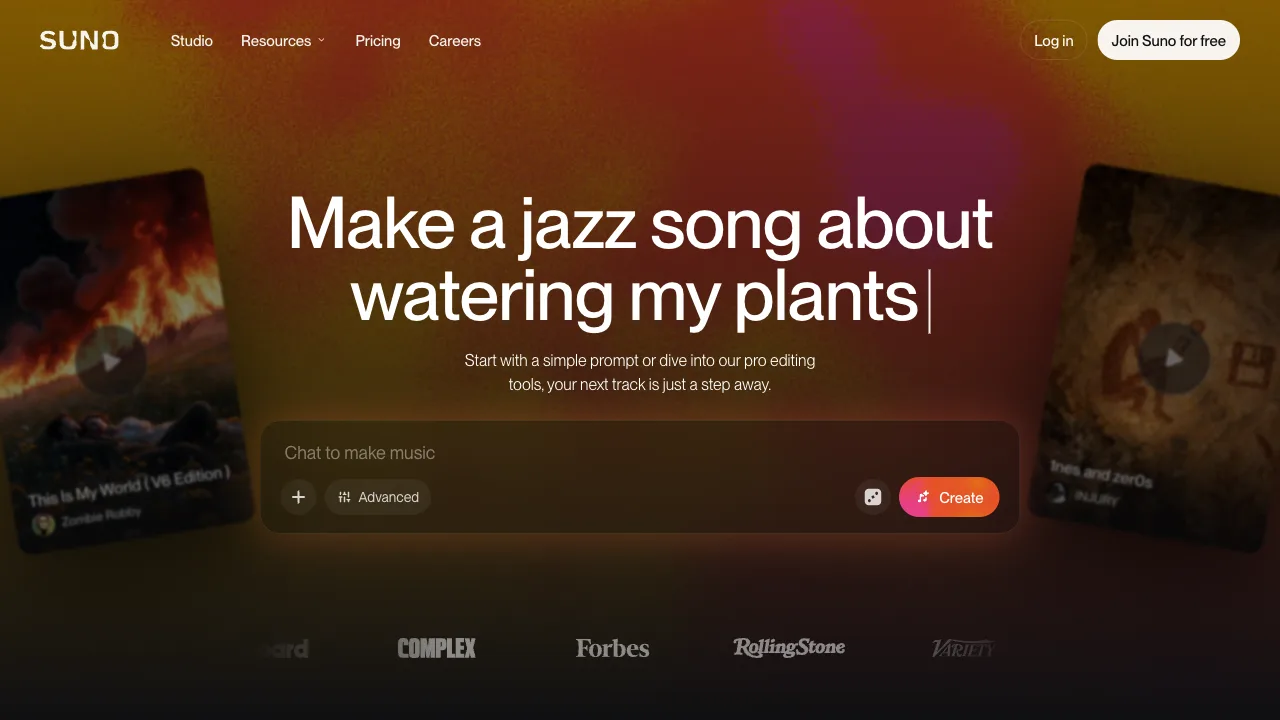
Suno의 Create 화면. 로그인하면 Advanced(고급) 토글 뒤에 Duration(길이) 컨트롤이 나타납니다.
한 번에 긴 곡을 만들고 싶다면 Create 화면에서 More Options(추가 옵션)를 열고 Duration(길이)을 Auto 대신 Custom으로 설정하세요. 다만 이는 목표치일 뿐 보장이 아닙니다. 실제로 시간이 어떻게 쓰이는지는 가사, 템포, 연주 섹션이 결정하므로, 요청한 길이를 채울 수 있도록 섹션을 미리 설계하세요. 이 컨트롤 이전에 있던 V5.5 슬라이더는 최대 6분까지였고, 현재 상한은 공식 문서화되어 있지 않으니 8분짜리 가사지를 쓰기 전에 컨트롤의 최댓값을 먼저 확인하세요.
Extend 한 번은 곡 전체가 아니라 섹션 하나를 추가합니다. 8분을 넘기려면 이어서 반복하세요: 끝에서 확장하고, Get Whole Song으로 이어붙인 뒤, 그 결과물을 다시 확장하는 식입니다. Suno는 이 과정을 몇 번까지 할 수 있는지 별도로 제한을 문서화하지 않았습니다.
한계는 품질입니다. 매 확장은 직전 결과물의 끝부분만 읽기 때문에, 서너 번 확장하고 나면 곡의 텐션이나 조성이 흔들리는 경우가 많습니다. 한 번의 지시로 8분을 다 끌고 가려 하지 말고, 확장 지점마다 짧고 명확한 섹션 지시문을 주면서 긴 곡을 여러 악장으로 나눠 만드세요.
Suno에서 확장에 드는 크레딧
Extend는 매번 새 생성과 동일하게 크레딧이 청구됩니다. Suno 도움말 센터는 생성 1회에 10크레딧이 들고 클립 두 개를 돌려준다고만 밝히고 있습니다. 아래 표의 항목별 수치는 sunnoai의 크레딧 정리표 같은 커뮤니티 자료에서 가져온 것으로, 실제 사용자들이 차감됐다고 보고하는 수치와 일치합니다.
| 작업 | 크레딧 |
|---|---|
| Create (두 가지 버전) | 10 |
| Extend (두 가지 이어붙임) | 10, 커뮤니티 보고 기준 |
| Replace Section (Pro/Premier) | 10, 커뮤니티 보고 기준 |
| Get Whole Song | 0 |
| Crop (Pro/Premier) | 0 |
무료 플랜의 하루 50크레딧 기준으로는 하루 다섯 번 Extend를 시도할 수 있고, 이어붙이기는 무료입니다. 세 번의 확장에 재시도 한두 번까지 필요한 곡이라면 하루 한도를 거의 다 쓰게 됩니다.
Suno 크레딧을 쓰지 않고 곡 확장하기
또 다른 방법은 MP3를 다운로드해서 별도 도구로 확장하는 것입니다. 애초에 직접 녹음한 곡을 업로드할 수 있는지는 별도 가이드에서 다룹니다. Rewave AI Music Extender는 업로드한 트랙을 원하는 시점부터 이어서, 실행 한 번에 두 가지 이어붙임 결과를 돌려줍니다. 신규 계정에는 첫 실행에 쓸 수 있는 크레딧이 주어집니다. 이후에는 Rewave 자체 크레딧으로 실행당 결제하는 방식이라, 절약되는 것은 Suno 쪽 비용이지 완전히 무료라는 뜻은 아닙니다.
다만 한 가지 유의할 점이 있습니다. 2026년 9월 3일부터 Suno는 플랜별로 다운로드 횟수를 제한합니다. 그 이전에 가입한 무료 계정은 체험용으로 총 7회, Pro는 월 20회, Premier는 월 60회까지 다운로드할 수 있습니다. 이 경로는 크레딧이 아니라 다운로드 횟수를 쓰는 것이므로, 무료 플랜이라면 이 점이 중요합니다.
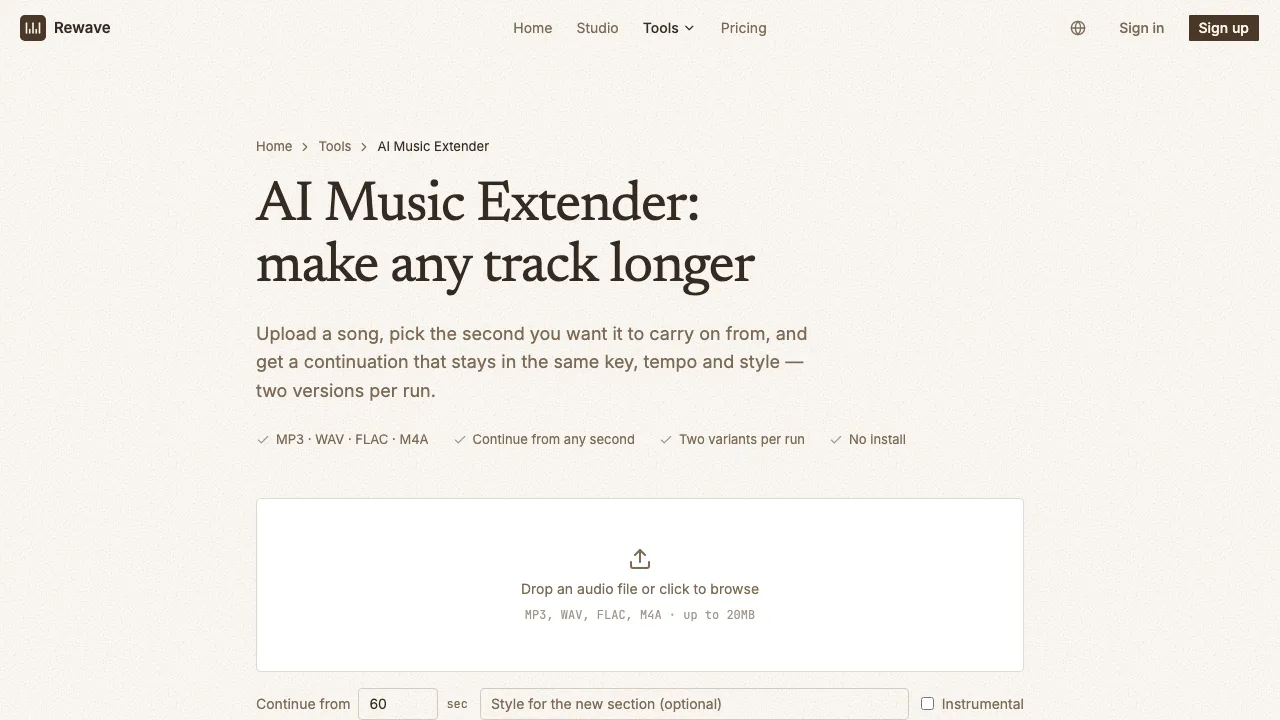
Rewave 확장 도구 화면. "Continue from"(이어갈 시작점) 입력란이 초 단위 확장 지점이며, 그 이전 오디오는 그대로 유지되고 이후는 새로 생성됩니다.
Suno 워크플로와 비교하면 다음과 같습니다:
- **확장 지점(Extend point)**은 끌어서 옮기는 화살표 대신 초 단위 숫자로 입력합니다. 끝에서 이어가려면 트랙 길이로, 엔딩을 다시 쓰려면 더 이른 시점으로 설정하세요.
- Style(스타일) 필드는 선택 사항입니다. 비워두면 "들리는 대로 맞춘다"는 뜻이고, 채워 넣으면 Suno의 스타일 입력창과 마찬가지로 새 섹션의 방향을 정합니다.
- **연주곡 전환(Instrumental toggle)**을 켜면 이어붙인 부분에 보컬이 들어가지 않습니다.
- 지원 형식: MP3, WAV, FLAC, M4A, AAC, OGG, 최대 20MB. 실행에는 3~4분이 걸리며, 실행 한 번마다 고정된 초가 아니라 섹션 하나가 추가됩니다. 더 필요하면 결과물을 다시 확장하거나, 여러 결과물을 손으로 악장별로 조합하려면 오디오 조이너를 이용하세요.
이어지는 부분은 API 제공업체를 통해 Suno 자체의 V6 모델이 생성하므로, 원곡을 만든 것과 다른 엔진이 흉내 내는 것이 아니라 같은 모델 계열입니다.
진짜 트레이드오프는 맥락입니다. 저희는 업로드된 렌더링 파일만을 근거로 작업하지만, Suno 안에서 생성한 클립을 Suno가 직접 확장할 때는 그 생성 데이터를 그대로 참조할 수 있습니다. 가사 중간에서 이어지는 리드 보컬이라면 이 추가 맥락 덕분에 음색이 더 가깝게 유지되는 경우가 많으니, 이런 보정은 Suno에서 하세요.
FAQ
확장한 곡의 파일이 왜 두 개인가요?
Get Whole Song을 실행하기 전까지 Suno는 원곡과 "Part 2" 확장본을 별도 클립으로 보관합니다. 이는 의도된 설계로, 이어붙인 파일로 확정하기 전에 두 이어붙임 결과를 모두 들어보고 원하는 쪽에서 다시 확장할 수 있게 하기 위해서입니다.
Suno가 만든 곡이 아니라 내가 업로드한 곡도 확장할 수 있나요?
네. Create 페이지에서 오디오를 업로드하면 Library(라이브러리)에 "Uploaded"(업로드됨)라는 표시로 나타나며, 그 메뉴에서 Extend를 선택하면 됩니다. 업로드 길이는 플랜별로 제한되어 있고, 생성 전에 해당 소재의 소유권을 확인해야 합니다. 다른 사람의 녹음을 확장하면 2차 저작물이 만들어진다는 점도 알아두세요.
곡 끝이 아니라 중간부터 확장할 수 있나요?
Extend는 선택한 지점 이후 전체를 항상 새로 씁니다. 따라서 중간부터 확장하면 뒷부분 절반이 사라집니다. 중간 섹션만 바꾸고 엔딩은 유지하고 싶다면 Pro나 Premier에서 Replace Section을 사용하세요. 무료 플랜이라면 중간부터 확장한 뒤, 원래 가사를 다시 붙여넣어 나머지를 재구성하면 됩니다.