自分の曲をSunoにアップロードしてExtendできる?
できます、ただし制限つきです。アップロードとExtendの手順、Suno公式ページ同士でも食い違うプラン別の上限、そして「既存の作品と一致します」と表示されたときの対処法をまとめました。
できます。Sunoでは自分の音声をアップロードし、Extend(延長)機能で続きを作ることができます。アップロードボタンはCreateページのCreateボタンの隣にあり、アップロードしたファイルはLibraryに「Uploaded」というラベルで表示されます。Extendは、生成した曲に対してと同じ要領でアップロード素材にも使えます。
つまずきやすい点は2つあります。アップロードできる長さはプランごとに上限があること、そしてSunoの著作権フィルターが、権利者本人が持ち込んだ音声であっても数多く弾いてしまうことです。
曲をアップロードしてExtendする手順
- Createページを開き、Createボタンの隣にある音声アップロードボタンを探します。
- ファイルを追加するか、その場で録音します。 素材の権利を自分が持っていることを確認するチェックボックスにチェックを入れないと、Sunoは受け付けません。
- Libraryで探します。 「Uploaded」というラベルで表示されます。
- クリップの三点リーダーメニューを開き、Remix/Edit(リミックス/編集)を選び、スクロールしてExtend(延長)を選択します。Style(スタイル)、タイトル、続きを作り始めたい位置を設定します。
- 生成します。 アップロードした元の素材はそのまま手を加えられず、曲の先頭に残ります。続きは「Part 2」というタグで生成されます。
- 結合します。 気に入ったPart 2の三点リーダーメニューを開き、Createにカーソルを合わせてGet Whole Song(曲全体を取得)を選びます。
続きの生成は、アップロードした音声から聞き取れる内容に沿って作られます。Style欄を空欄にしておけばアレンジに合わせた続きになり、記入すれば新しいセクションの方向性を変えられます。延長ポイントの仕組みやつなぎ目をきれいに保つ方法については、Suno Extendのやり方:曲を伸ばす・途切れを直す・8分超えの作り方を参照してください。
アップロードできる長さ
Suno公式のページ同士でも数字が食い違っているため、ファイルをトリミングする前にアプリ内で実際の上限を確認してください。
| 出典 | Free | Pro | Premier |
|---|---|---|---|
| Audio Uploadsヘルプ記事(2025年5月編集) | 60秒 | 8分 | 8分 |
| 料金ページ(2026年9月時点) | 8分 | 30分 | 30分 |
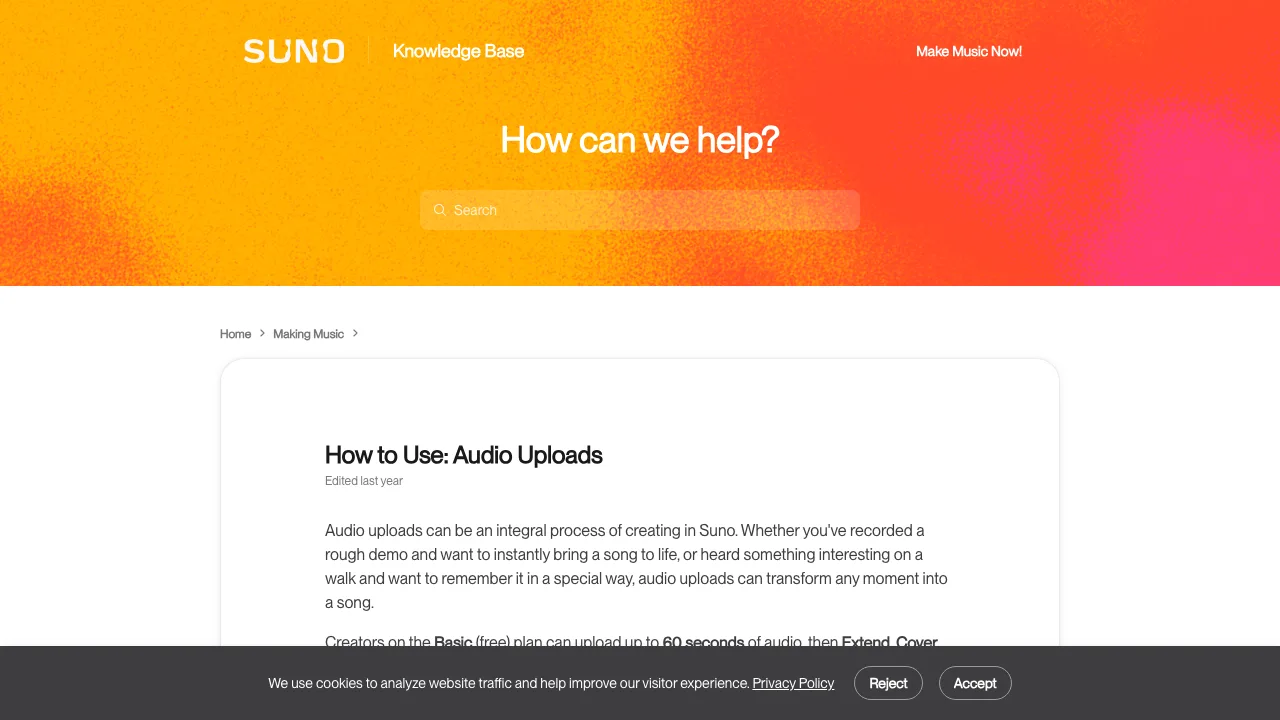
SunoのAudio Uploadsヘルプ記事(2026年9月15日確認)。無料プランを60秒としているが、料金ページでは8分となっている。
Upload Audio記事(2025年3月最終編集)には、ブラウザ上で直接録音する場合の3つ目の数字も記載されています。6〜60秒、Pro・Premierでは最大120秒です。
料金ページの数字が最新で、ヘルプ記事は1年以上更新されていないことが、この食い違いの理由と考えられます。まずは低い方の数字を前提にして、実際に試しながら上限を確かめてください。デモ音源が上限より長い場合は、続きを作りたい部分だけを切り出してアップロードしましょう。ブラウザで動くaudio cutter(オーディオカッター)なら、インストール不要でそれができます。
「Uploaded audio matches existing work of art」(アップロードされた音声が既存の作品と一致しました)と表示されたら
ユーザーからは2種類の拒否メッセージが報告されており、こちらで引用されています。どちらもSunoの公式ドキュメントには記載がありません。
Uploaded audio matches existing work of art. Please upload a different audio file.
Uploaded audio contains copyrighted lyrics.
どちらのメッセージも、Sunoがあなたを盗作者だと判断したという意味ではありません。フィンガープリントが一致した、あるいは音声認識で拾った歌詞が他所に存在する歌詞と一致した、というだけのことです。このフィルターは、SunoがWarner Musicと和解し、ライセンス契約に基づくモデルへ移行した2025年後半から2026年にかけて厳格化が進み、疑わしきはブロックする方向に振れています。プラットフォーム側のブロックと、法的な権利の所在はまったく別の話です。
自分の曲なのになぜフラグが立つのか
もっとも詳しい2本の解説記事、aimusickitとJack Righteousで共通して挙げられている原因は、次のとおりです。
- すでに公開済みの曲である。 Spotify、YouTube、SoundCloudに上がっているものは、たとえ自分自身のリリースであってもフィンガープリントデータベースに含まれています。
- 第三者の素材を含んでいる。 リースされたビートやサンプルパック、ループ素材は非独占的に配布されているため、別の誰かのアップロードによってすでに登録済みになっていることがあります。
- メロディが何かに似ている。 音程の近さやよくあるコード進行だけでも、判定がやや厳しめの閾値では引っかかるのに十分です。
- 背景の音が録り込まれている。 部屋のテレビの音、スマホ録音に混じったリファレンス曲、プロデューサータグなど。
- 歌詞が別の場所にも存在する。 ありふれたフレーズや言い回しは複数の曲で一致しますし、自分自身が過去に公開した歌詞も対象になります。
- 何とも一致しないはずの素材。 ハミングやラフスケッチ、およそ一致しようがない素材でもブロックされたケースが両記事で報告されています。
また、Sunoで作った曲をダウンロードし、DAWで編集してから再アップロードすると、Suno自身のカタログと一致してフラグが立つという報告もあります。この挙動もSunoは公式に説明していません。
ネット上のガイドには、一致が外れるまでピッチシフトやスロー再生をかけろと書かれているものがあります。それはやめてください。権利を証明することにはならず、検出をかいくぐるだけの行為であり、結果として音程のずれたマスターが手元に残るだけです。自分が権利を持たない音声であれば、検出をすり抜けようがすり抜けまいが、それは紛れもない権利侵害です。自分の音声であれば、サポートに連絡すれば解除してもらえます。自分のものでなければ、フィルターは本来の仕事をしているだけです。
対処の手順
- エラー画面をスクリーンショットで残す。 日付と、どの機能を使っていたかもわかるようにしておきます。サポートに連絡する際に必要になります。
- クリーンなテスト用の抜粋を作る。 自分で作った素材だけを含む20〜30秒を切り出して、それをアップロードします。
- 一度に1つずつ変えて試す。 クリーンな抜粋が通って全体は通らない場合、要素を1つずつ戻しながら再び失敗するまで試します。何が原因だったかが分かります。
- 疑わしいレイヤーを取り除く。 リースしたビートやサンプルループが原因なら、stem splitter(ステム分離ツール)で自分のボーカルやメロディだけを抜き出し、それ単体をアップロードします。
- support@suno.comにメールする。 スクリーンショット、アカウントのメールアドレス、権利関係の証明書類を添えて送ります。公式な窓口はこれだけで、Discordは含まれません。
Sunoの曲を外に出すにはダウンロードが必要
Sunoの曲を書き出して外部で再アップロードするつもりなら、その書き出し分もあらかじめ見込んでおく必要があります。2026年9月3日以降、Sunoはプランごとにダウンロード数を制限しています。それ以前に開設された無料アカウントは生涯で最大7回のトライアルダウンロードが付与されますが商用利用権はなく、それ以降に開設されたアカウントは「まれに付与されることがある」扱いにとどまります。Proは月20回、Premierは月60回で、その月に使わなかった分は繰り越せません。
知っておくべき例外が2つあります。Suno Studioのワークフローはこのダウンロード上限の対象外であること、そしてステムは個別にはカウントされず、元の曲の1回分のダウンロードに含まれることです。ダウンロードが必要になるのは、その音声をSuno以外の場所で使いたいときだけです。
Suno以外でアップロード音源をExtendする
Rewave AI Music Extenderは、アップロードした曲を、指定した任意の秒数から続きとして生成するツールです。対応フォーマットはMP3、WAV、FLAC、M4A、AAC、OGGで、上限はプラン別の分数ではなくファイルサイズで決まります。1回の実行で3〜4分ほどかけて2パターンの続きを返します。
できないこともあります。Sunoのフィルターを回避することはできません。このツールはAPIプロバイダー経由でSuno自身のV6モデルを使って動いているため、Sunoのアップロード審査で弾かれる音声は、ここでも同じように弾かれる可能性があります。Rewave独自の著作権照合は行っていません。正直に言えるのはそこまでです。節約できるのはSunoのクレジットと月間ダウンロード枠であって、権利関係の問題そのものが解決するわけではありません。
権利を持たない録音をExtendすると、その二次的著作物を作ることになります。それを公開したり収益化したりするには、元の権利者からの許諾が引き続き必要です。自分自身が録音したものであれば、この話はそもそも関係ありません。
FAQ
自分がSunoで作った曲を、他人が自分のアカウントにアップロードできますか?
ファイルさえ持っていれば誰でも試すことはできますし、権利確認のチェックボックスは実際には検証されていません。ただし実際には、Suno自身のカタログに対するフィンガープリント照合で弾かれることがよくあります。曲の権利は誰がアップロードしたかではなく、作成した時点で加入していたプランの規約によって決まります。
インストゥルメンタルをアップロードして、Sunoに歌わせることはできますか?
Sunoの料金ページでは「既存の曲に新しいボーカルやインストゥルメンタルを追加する」機能はPremierの機能として掲載されているため、まず自分のプランを確認してください。商業リリースされたインストゥルメンタルは、そもそもアップロードフィルターで弾かれることがほとんどです。また、ライセンスなしに使うこと自体が、フィルターの判定とは無関係に権利上の問題になります。
アップロードした音声はどこに保存されますか?
Libraryに「Uploaded」とラベル付けされたクリップとして残り、あとから作業を続けられます。クリップを削除すればライブラリから取り除けます。削除後にファイルがどう扱われるかについては、Sunoは公式に説明していません。
なぜSunoは「そもそもアップロードできない」と表示するのですか?
その場合の原因は、たいてい著作権フィルターではなくフォーマットか長さです。ファイルが一般的な音声フォーマットで、自分のプランの分数上限に収まっているかを確認し、それでも通らない場合は、ブロックされたと決めつける前にもっと短い抜粋で試してみてください。